
Mẫu hình & lọc mẫu hình
App tự dò các mẫu hình P&F cổ điển và tô màu ô tại cột phá vỡ; trang này chỉ cách bật, tắt và lọc chúng.
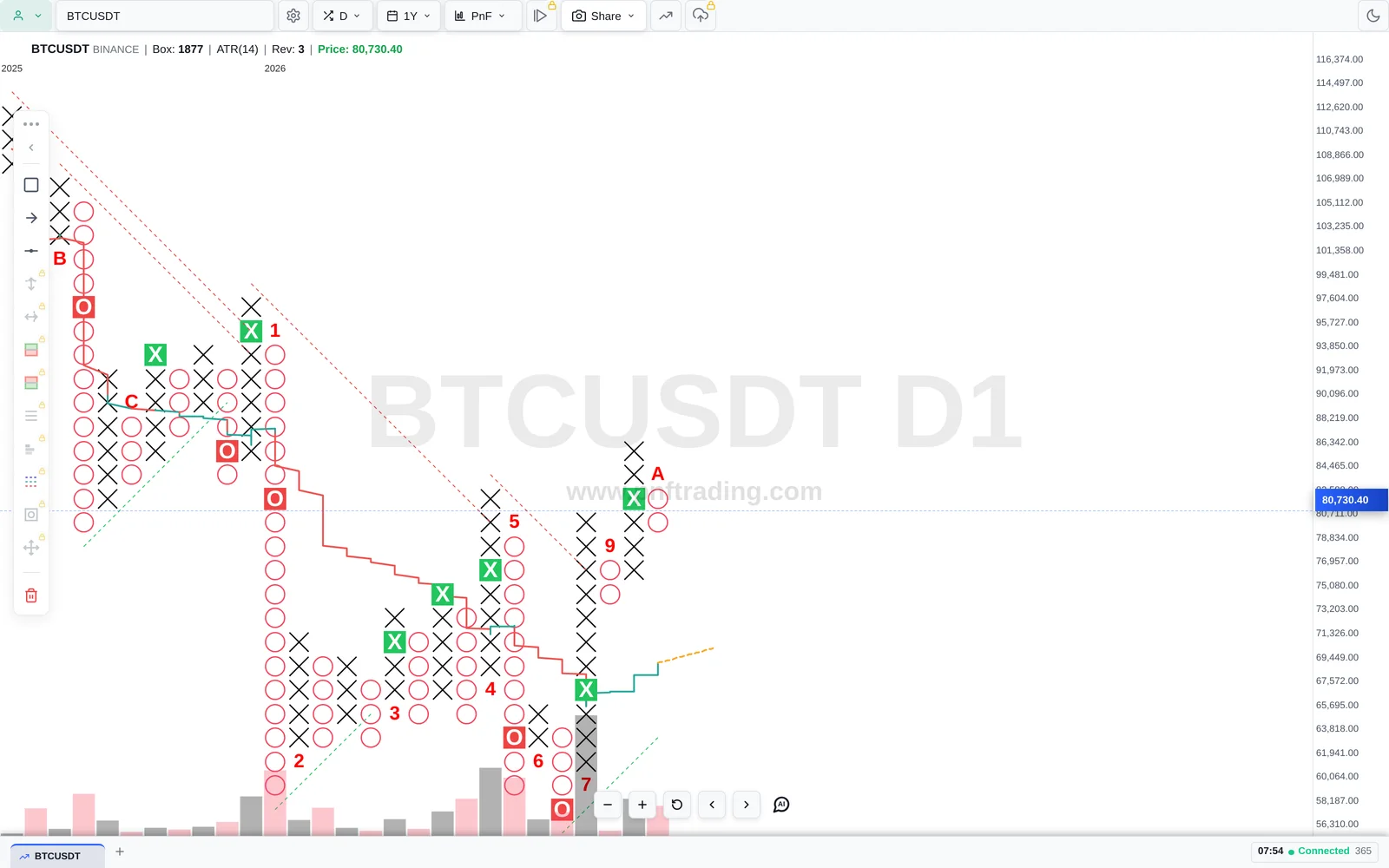
Mở tính năng
Phần tiêu đề “Mở tính năng”Chọn biểu đồ Point & Figure (PnF), bấm Chart Settings, mở tab Settings và tìm nhóm Display. Hai mục liên quan nằm cạnh nhau: Show Patterns và Advanced Patterns.
Các bước sử dụng
Phần tiêu đề “Các bước sử dụng”- Mở
Chart Settings→Settings. - Bật hoặc tắt
Show Patterns. - Quan sát các ô được tô màu trên cột phá vỡ: xanh là mẫu hình tăng, đỏ là mẫu hình giảm.
- Nếu có gói PRO, bấm
Advanced Patternsđể mở danh sách 9 nhóm. - Bấm
Allđể bật cả 9 nhóm,Clearđể tắt hết, hoặc bật từng nhóm. - Đổi
Box sizehoặcReversalở nhómBox Sizenếu muốn ít hoặc nhiều mẫu hình hơn.
Bảng cài đặt
Phần tiêu đề “Bảng cài đặt”| Cài đặt | Ý nghĩa | Mặc định |
|---|---|---|
Show Patterns |
Hiện hoặc ẩn marker mẫu hình trên chart | Bật |
Advanced Patterns |
Mở bộ lọc 9 nhóm mẫu hình nâng cao; badge hiển thị n/9 nhóm đang bật |
Tắt cả 9 (0/9) |
Chín nhóm trong Advanced Patterns:
| Nhóm | Nhãn trong app |
|---|---|
| Catapult | Catapult Patterns |
| Tam giác cân | Symmetrical Triangles |
| Bẫy | Bull / Bear Traps |
| Cột cao/thấp | High / Low Poles |
| Tín hiệu trendline 45° | Trendline Signals (45°) |
| Tam giác tăng/giảm | Ascending / Descending Triangles |
| Cờ | Flag Patterns |
| Shakeout | Shakeout Patterns |
| Đảo tín hiệu | Signal Reversed |
Cách đọc marker
Phần tiêu đề “Cách đọc marker”- Mẫu hình cổ điển dùng ô xanh (tăng) hoặc đỏ (giảm) có chữ
X/O. Catapultdùng ô màu cam và ký hiệu⚡.- Nhóm tam giác dùng ô tím và ký hiệu
Δ. Bull / Bear Trapsdùng ô xanh lá và ký hiệuT.- Nhóm tín hiệu dùng ô xanh dương, giữ chữ
X/Otheo chiều.
Gói cần có
Phần tiêu đề “Gói cần có”Show Patterns: mọi gói, kể cả khách chưa đăng nhập.Advanced Patterns: PRO trở lên. Tài khoản FREE thấy badgePROvà bấm vào sẽ mở hộp thoại nâng cấp.
- Box size càng lớn thì càng ít cột, nên càng ít mẫu hình; giảm box size để dò chi tiết hơn.
Show Patternschỉ ẩn marker, không xoá lựa chọnAdvanced Patternsđã lưu.- Bộ lọc nâng cao chỉ thêm các bộ dò mới; mẫu hình cổ điển vẫn do
Show Patternsquản lý.
Lỗi thường gặp
Phần tiêu đề “Lỗi thường gặp”- Không thấy marker nào: kiểm tra
Show Patterns, và nhớ rằng marker chỉ nằm ở cột có phá vỡ trong vùng đang nhìn. - Marker quá nhỏ: zoom to hơn hoặc giảm số cột bằng cách tăng
Box size. - Bấm
Advanced Patternschỉ thấy hộp thoại nâng cấp: tài khoản chưa có PRO. - Không thấy mục
Show Patterns: biểu đồ đang không phải PnF, hoặc tính năng đang bị tắt trong cấu hình quyền của hệ thống.