
Tổng quan giao diện
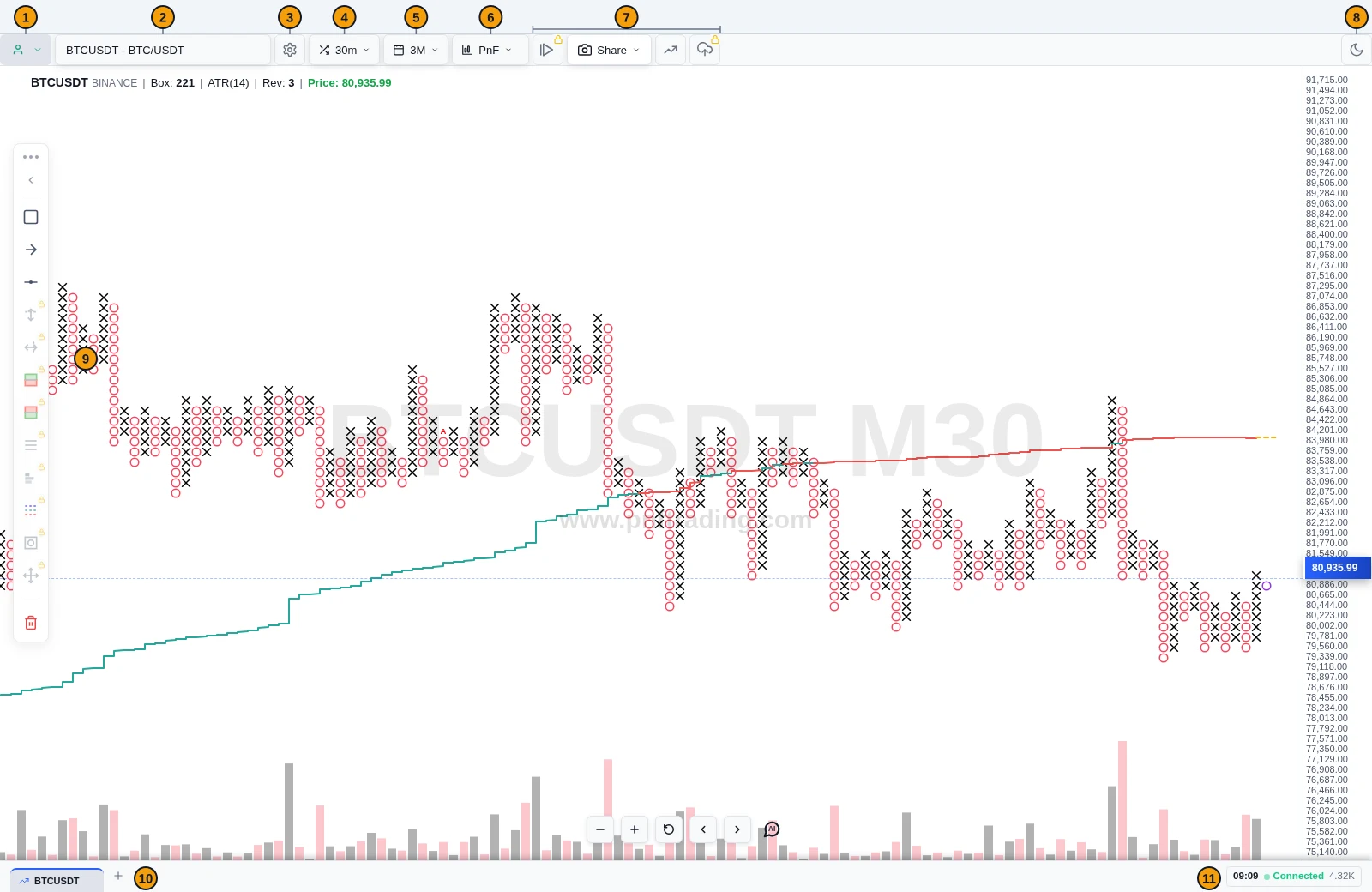
Toàn bộ pnfTrading nằm trên một màn hình: thanh điều khiển phía trên, vùng biểu đồ ở giữa, thanh công cụ vẽ bên trái và thanh tab công cụ ở dưới cùng.
Mở tính năng
Phần tiêu đề “Mở tính năng”Mở pnftrading.com/chart. Không cần đóng bảng nào để xem giao diện; mọi khu vực đều hiện sẵn.
Đọc giao diện theo thứ tự
Phần tiêu đề “Đọc giao diện theo thứ tự”- Thanh trên cùng (1–8) chứa mọi điều khiển của chart. Từ trái sang phải: menu tài khoản, ô tìm mã,
Chart Settings, khung thời gian, vùng dữ liệu, loại biểu đồ,Replay,Share,Paper trade,Cloud Syncvà nút đổi giao diện sáng/tối. - Dòng thông tin chart ngay dưới thanh trên cùng hiển thị mã, nguồn dữ liệu và thông số đang dùng. Với biểu đồ P&F bạn thấy
Box, phương pháp tính box vàRev. Với nến hoặc footprint, dòng này hiện thêmOHLCcủa cây nến đang trỏ. - Vùng biểu đồ là nơi bạn kéo, zoom và trỏ chuột. Các nút
Zoom Out,Zoom In,Reset View,Scroll Left,Scroll Rightnằm ở góc dưới bên phải. - Thanh công cụ vẽ (9) ở mép trái. Tay nắm
Drag to move toolbarcho phép kéo cả thanh sang vị trí khác; mũi tênHide toolbar to edgethu gọn thanh vào sát mép. - Thanh tab công cụ (10) ở dưới cùng mở chart, Watchlist, Screener, Alerts, Relative Strength và AI Agent. Nút
+tạo tab mới, dấu×đóng tab. - Trạng thái dữ liệu (11) ở góc dưới bên phải hiển thị giờ máy bạn, trạng thái kết nối và số nến đã tải.
Bảng khu vực
Phần tiêu đề “Bảng khu vực”| Khu vực | Ý nghĩa | Mặc định |
|---|---|---|
| Menu tài khoản (1) | Đăng nhập, mở trang tài khoản, đổi gói | Khách chưa đăng nhập |
| Ô tìm mã (2) | Tìm mã và chọn nguồn dữ liệu | BTCUSDT, nguồn BINANCE |
Chart Settings (3) |
Mở bảng cài đặt biểu đồ | Đóng |
| Khung thời gian (4) | Chọn độ lớn mỗi nến | 30m |
| Vùng dữ liệu (5) | Chọn khoảng thời gian tải về | 3M |
| Loại biểu đồ (6) | PnF, nến, footprint, TPO | PnF |
Replay (7) |
Phát lại dữ liệu quá khứ | Tắt |
Share, Paper trade, Cloud Sync (7) |
Chia sẻ ảnh, giao dịch giả lập, đồng bộ | Tắt |
| Nút giao diện (8) | Đổi nền sáng/tối | Theo lần chọn trước |
| Thanh công cụ vẽ (9) | Chọn công cụ vẽ trên chart | Không chọn công cụ nào |
| Thanh tab (10) | Mở công cụ trong tab riêng | Tab chart của mã đang xem |
| Trạng thái dữ liệu (11) | Giờ, kết nối, số nến | Hiện sẵn |
Gói cần có
Phần tiêu đề “Gói cần có”Mọi gói đều dùng được giao diện và biểu đồ cơ bản. Một số nút trên thanh trên cùng mở khoá theo gói: Replay, Cloud Sync, khung thời gian giây và P&F trong ngày cần PRO hoặc VIP. Nút nào bị khoá sẽ hiện bảng Upgrade your plan khi bấm.
- Bấm vào ô trạng thái dữ liệu để ghim bảng chi tiết; bảng hiện thêm
DATA,TIME,CANDLESvàMARKET SESSIONS. - Nếu thanh công cụ vẽ che chart, bấm
Hide toolbar to edgeđể thu vào mép. - Trên màn hình hẹp, một số nút được gom vào menu. Kéo ngang thanh trên cùng nếu không thấy nút cần dùng.
Lỗi thường gặp
Phần tiêu đề “Lỗi thường gặp”- Không thấy nút
Replay: cửa sổ quá hẹp hoặc gói hiện tại không có quyền. Phóng to cửa sổ trước, sau đó kiểm tra gói. - Số nến bằng 0: chart chưa tải xong hoặc nguồn dữ liệu không trả về dữ liệu cho mã và khung thời gian đã chọn. Xem Khắc phục sự cố.